ブログアイコン問題、どうする?
ブログを立ち上げて最初にぶつかった壁。それが「プロフィール画像どうする問題」でした。
顔写真をそのまま使うのは恥ずかしいし、かといってフリー素材のアイコンだと没個性的。ココナラとかで外注する手もあるけど、正直まだ収益ゼロのブログにお金はかけられない…。
そこで思いついたのが、生成AIに自分の写真をアレンジしてもらうという作戦です。
今回使ったのは「Gemini (モデル名: Nano Banana Pro)」。ChatGPTも画像生成できますが、Geminiは写真のアップロードから修正指示まで同じ会話の流れでできるのが便利でした。
目指すゴールは、「3D風刺画っぽい、親しみやすいけど顔バレしないアイコン」。
さて、デザインセンス0の私に、ちゃんとしたアイコンが作れるのか?全行程を実況していきます。
【ステップ1】初期生成:プロンプトを投げてみる
まず、自分の顔写真をGeminiにアップロード。そして、以下のプロンプトを入力しました。
私が入力したプロンプト:
アップロードされた画像の人物を高度に様式化した3D風刺画。表情豊かな顔立ちと遊び心のある誇張表現。滑らかで洗練されたスタイルで描かれ、クリーンな質感と柔らかな環境光を採用。キャラクターの魅力を際立たせる大胆なカラー背景で存在感を強調。
正直、このプロンプト自体もGeminiに「どう指示すればいい?」って聞いて作ってもらったやつなんですけどね(笑)。
AI使用者の方でも意外と実践されてるのが少ないのがこれ。「プロンプト自体をどうすればいいかAIに聞く」です。
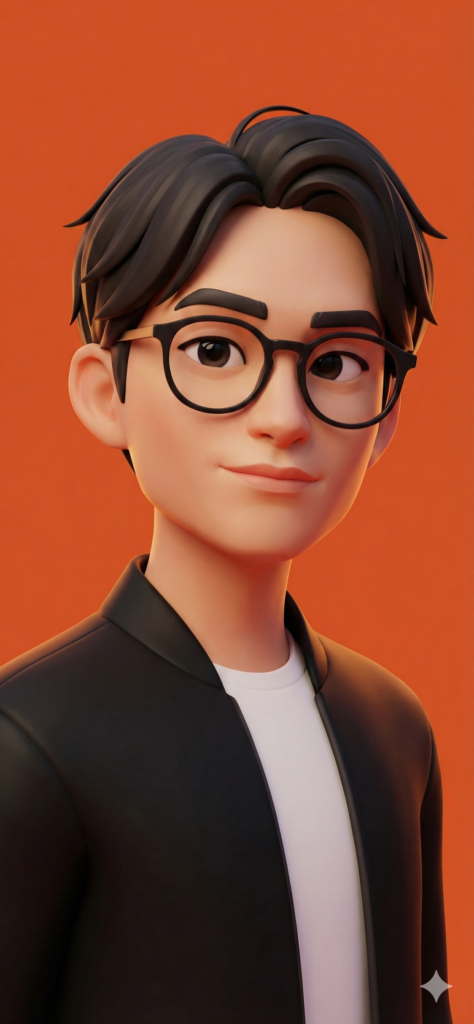
で、生成された画像がこちら。
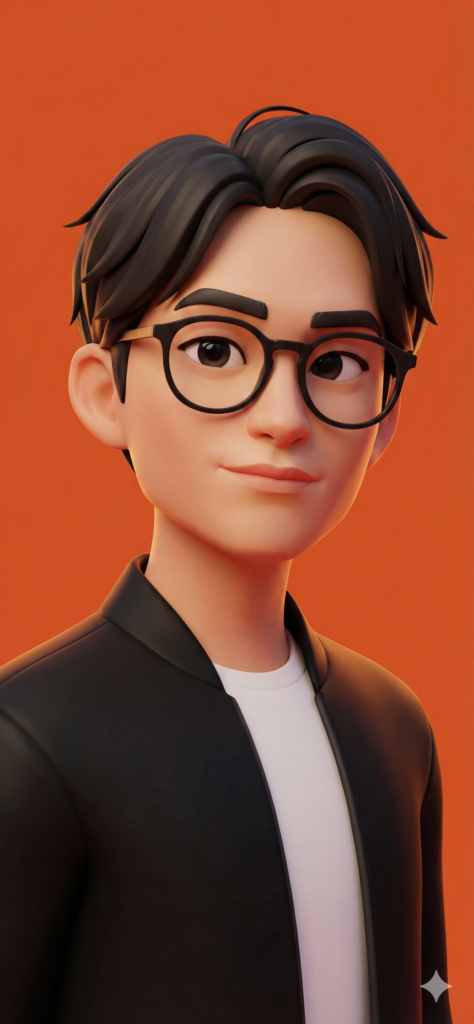
めっちゃいい感じじゃないですか!?
3D風のデフォルメも効いてるし、表情も元の写真の雰囲気を残しつつ、ちゃんと「キャラクター化」されてる。クオリティは想像以上でした。
でも、ちょっと気になる点が2つ
- アスペクト比が縦長すぎる
ブログのアイコンって正方形が基本じゃないですか。この縦長のままだとアイコン表示したときに顔が縦に伸びて変になりそう。 - 背景色がオレンジ系
悪くはないんですけど、もうちょっと「知的な雰囲気」というか、CRM屋っぽい落ち着いた色味にしたい。
ここで諦めてたら、昔の私です。でも今回は違う。
AIに追加で指示を出して、修正してもらうんです。
【ステップ2】AIとの対話で理想に近づける
ここからが本番。生成AIの真の力は、この「対話しながら修正していくプロセス」にあると思ってます。
① 形を整える:アスペクト比の変更
まず、正方形にしたい。そこで以下のように追加指示を出しました。
私の追加指示①:
この画像を正方形にしてください。ただし写っているものはそのまま全て変えないままでアスペクト比だけ変えてください。
ここでのポイントは、「写っているものはそのまま」と釘を刺したこと。
これを言わないと、AIが勝手に「正方形に収めるために背景を足す」とか「顔の比率を変える」とかやっちゃうんですよね。過去に何度か失敗してるので学びました(笑)。
で、生成された画像がこちら。
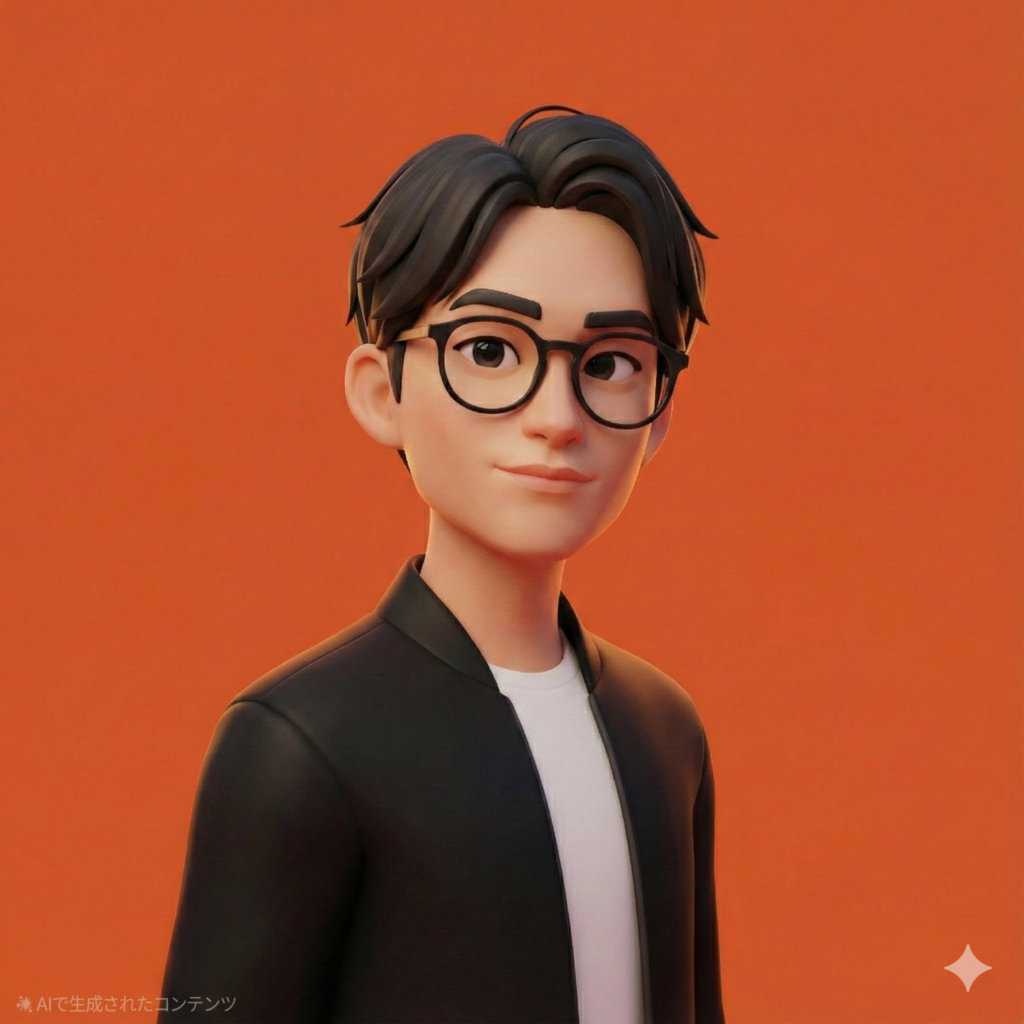
おお、完璧!ちゃんと正方形になってる!
キャラクターの顔も崩れてないし、変な余白も追加されてない。これなら各種SNSやブログのアイコンとして使えそうです。
② 雰囲気を変える:背景色の変更
次は背景色。もうちょっと知的で爽やかな雰囲気にしたかったので、こう指示しました。
私の追加指示②:
この画像の背景色を青っぽく爽やかにしたい
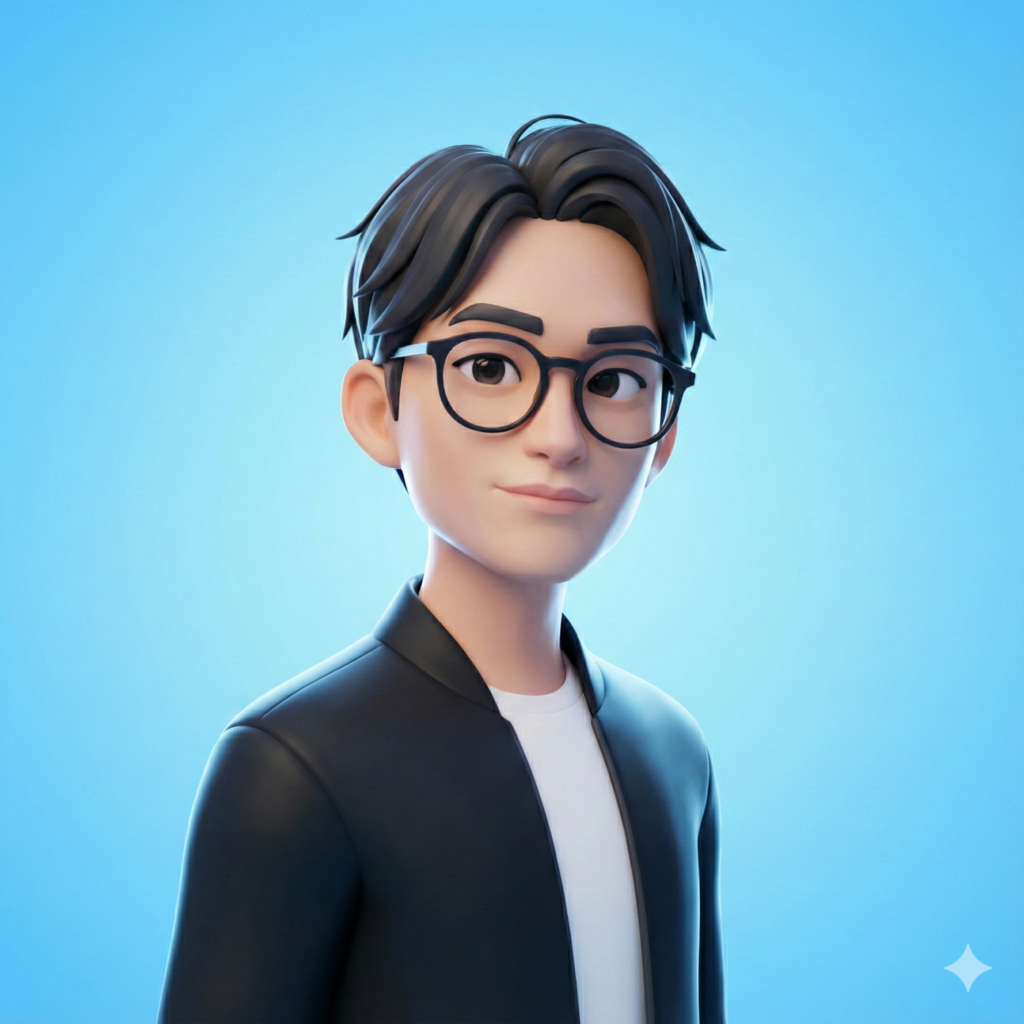
シンプルな指示ですが、AIはちゃんと理解してくれるはず。そして生成された最終画像が…
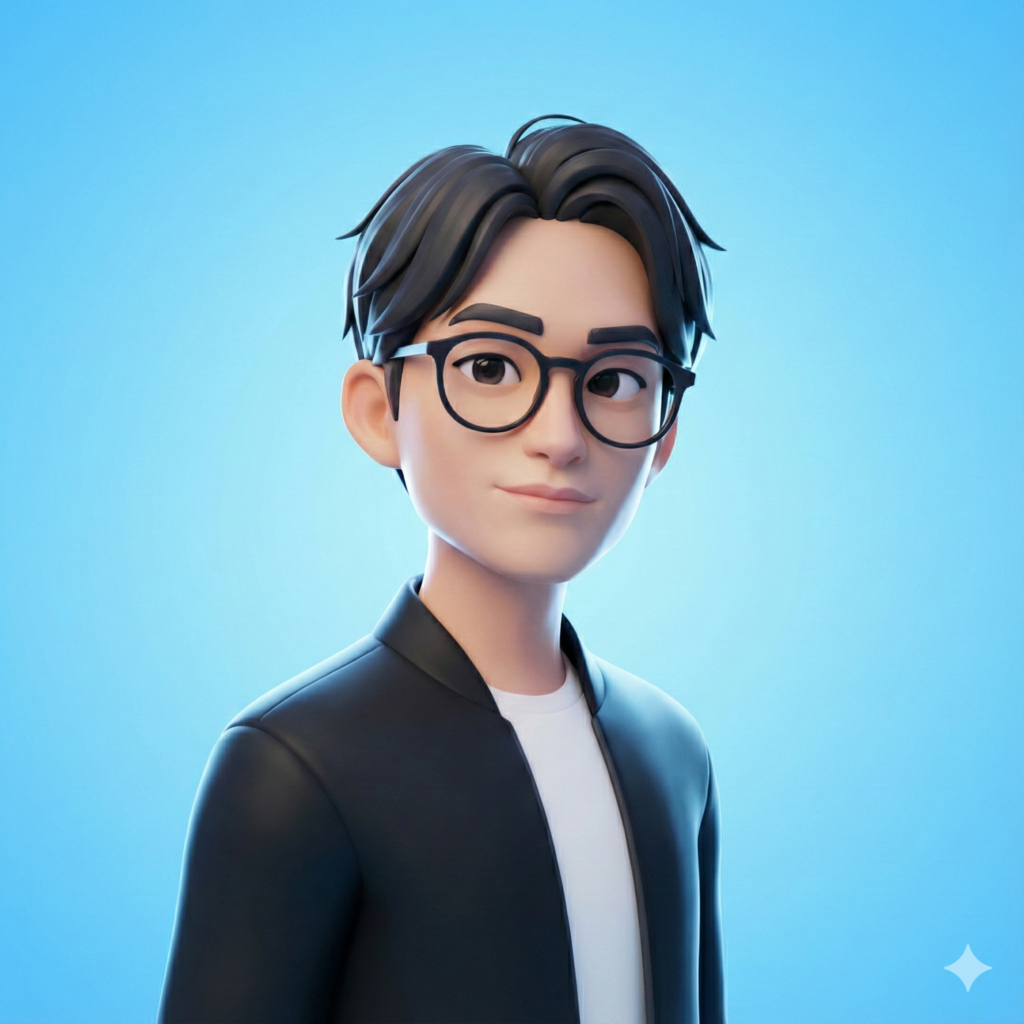
完璧じゃないですか!?
オレンジ系だった背景が、青緑っぽい爽やかな色味に変わってる。それでいてキャラクター本体は全く変わってない。まさに理想通りです。
最終結果と感想:AIは「デザイナー」だった
所要時間、約15分。
最初のプロンプト投入から、2回の修正指示を経て、実際に使えるアイコンが完成しました。
<ビフォー&アフター比較>
率直な感想
正直、感動しました。
まるで隣にデザイナーがいて「ここ、もうちょっと青くして」「ここを正方形でトリミングして」と指示しているような感覚だったんです。
実際、デザイナーに外注したら「修正2回まで」とか制限あるじゃないですか。でもAIなら何度でも修正できる。納得いくまで対話できる。これ、めちゃくちゃ大きいです。
CRM担当者としての気づき
この「対話型の修正プロセス」って、まさにPDCAサイクルなんですよね。
- Plan(計画):最初のプロンプトで方向性を示す
- Do(実行):AIが画像を生成する
- Check(評価):出力結果を見て、どこが理想と違うか確認する
- Action(改善):追加指示を出して修正する
このサイクルを高速で回せるのが、生成AIの本当の強みだと思いました。
一発で完璧を求めるんじゃなくて、「80点の状態から対話で100点に近づける」という使い方が正解なんだと。
AIとの対話で分かった3つのコツ
今回の体験から、AI画像生成で失敗しないコツが見えてきました。
コツ1:最初から完璧を求めない(基本中の基本ではありますが)
「この1回で理想の画像を!」と思うと、プロンプトを長々と書いてしまって逆に意図が伝わらなくなります。
まずはシンプルに方向性だけ示して、あとは対話で調整していく方がスムーズです。
コツ2:変えたくない部分は明示する
「写っているものはそのまま」みたいに、変更してほしくない部分を明確に伝えるのが重要。
AIは指示されてない部分を勝手に解釈して変えちゃうので、「ここは触らないで」と釘を刺すことで意図しない変化を防げます。
コツ3:抽象的な表現より具体的な色・形を指定する
「もっとプロフェッショナルに」とか「おしゃれに」みたいな抽象的な指示より、「背景を青にして」「正方形にして」みたいな具体的な指示の方が圧倒的に精度が上がります。
感覚的な表現は人間同士でも伝わりにくいですからね。AIならなおさらです。
まとめ:AI画像生成は「ガチャ」じゃなくて「共同作業」
今回の体験で一番の発見は、AI画像生成は運ゲーじゃないってことでした。
よく「AIガチャ」とか言われるじゃないですか。何度も生成して、たまたま良いのが出るまで回し続けるみたいな。
でも、それって使い方がもったいない。
AIは「対話」できるんです。最初の出力を見て、「ここが違う」「あそこを変えたい」と伝えれば、ちゃんと修正してくれる。
まるで、デザイナーと打ち合わせしながら制作を進めているような感覚。
デザインセンス0の私でも、諦めずに指示を重ねていけば、理想の画像に辿り着けました。
もしあなたが「AI画像生成やってみたけど、思い通りにいかない」と悩んでいるなら、ぜひ1回で諦めずに対話してみてください。
きっと、AIはあなたの期待に応えてくれるはずです。
次回予告:
アイコンもできたので、次は記事のアイキャッチ画像をAIで作ってみようと思います。今度は別のAIも使って、どこまでブログっぽい画像が作れるか実験してみます。お楽しみに!
コメント